

1. WSL介绍
WSL(Windows Subsystem for Linux) 是微软在 Windows 10/11 上推出的功能,允许用户直接在 Windows 中运行原生 Linux 二进制程序,无需虚拟机或双系统。它分为两个版本:
- WSL1:通过兼容层将 Linux 系统调用转换为 Windows 内核调用,轻量但性能较低。
- WSL2:基于轻量级虚拟机(Hyper-V),运行完整的 Linux 内核,性能接近原生。
应用场景:开发(如运行 Bash、Python)、测试跨平台应用、学习 Linux 等。WSL2 已成为主流,推荐需要高性能的场景使用。
2. 先决条件
2.1. 操作系统要求
最低版本:
- WSL1:Windows 10 版本 1607(Anniversary Update) 或更高。
- WSL2:Windows 10 版本 1903(Build 18362) 或更高(推荐 2004 或更新版本)。
- Windows 11:原生支持 WSL2,无需额外配置。
检查 Windows 版本:
1
winver
或
1
systeminfo | find "OS Version"
2.2. 硬件要求
- 64 位 CPU(不支持 32 位系统)。
- 虚拟化支持(仅 WSL2 需要):
Intel CPU:需启用 VT-x(Intel Virtualization Technology)。
AMD CPU:需启用 AMD-V(SVM Mode)。
检查虚拟化是否开启:
1
systeminfo | find "Hyper-V Requirements"
如果显示 **”已检测到虚拟机监控程序”**,则已启用;否则需进入 BIOS/UEFI 开启。
2.3. 启用 Windows 功能
2.3.1. UI交互操作
控制面板->程序->程序和功能->启用或关闭Windows功能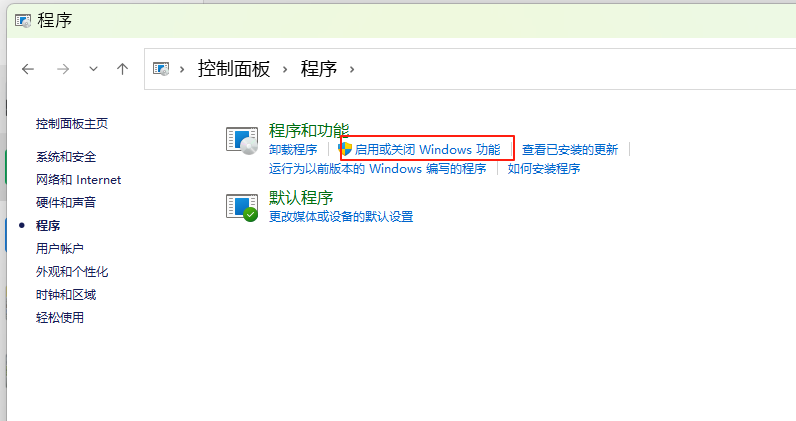
勾选
适用于Linux的Windows子系统后点击确定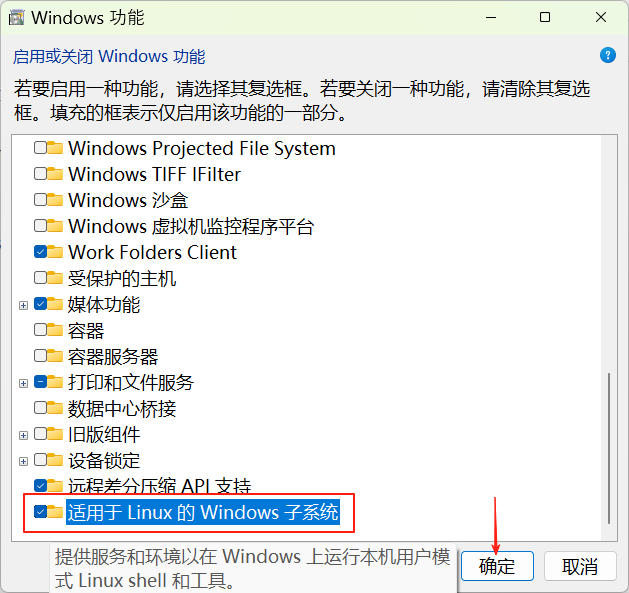
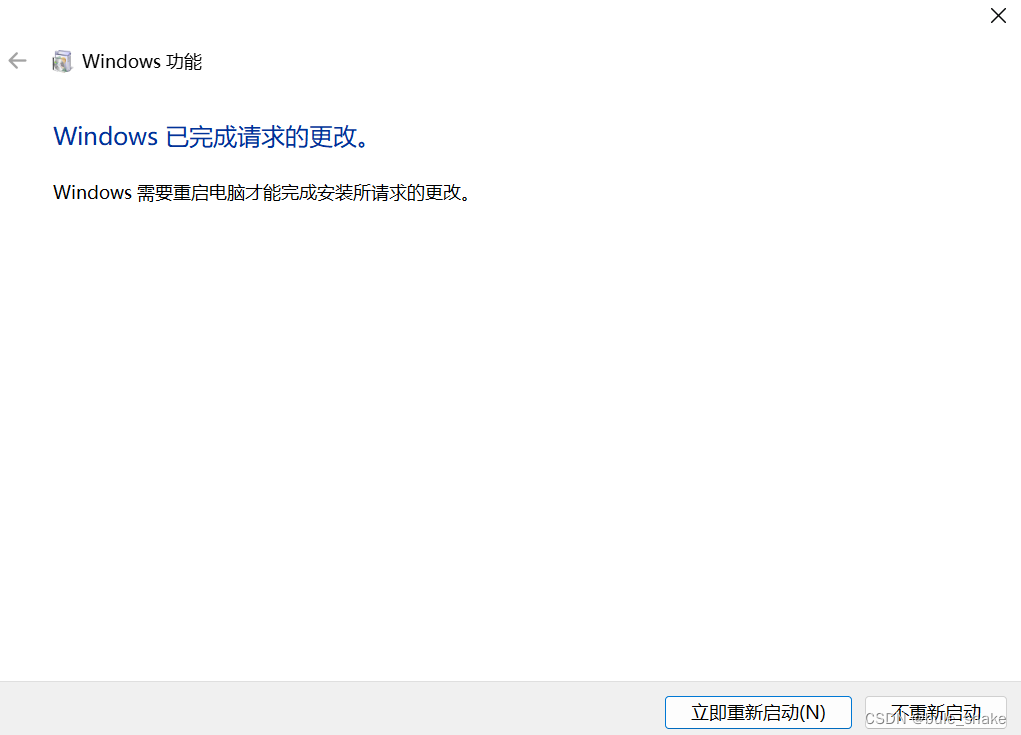
重启系统,使更改生效。
2.3.2. 命令行操作
- 以管理员身份运行
PowerShell, 并执行以下命令:
1 | # 启用 WSL 功能(适用于 WSL1 和 WSL2) |
- 重启系统,使更改生效。
2.4. 判断系统是否支持WSL2
1 | wsl --status |
注意:如果是x64的系统,需要在x64版本的powershell下执行,不能在x86版本的powershell下执行。
查看输出结果:
如果看到类似以下输出,并且版本号是 2.x.x,说明你的系统不仅支持WSL 2,而且WSL 2的核心组件已安装并正在使用。
1
2
3
4
默认版本:2
...
WSL 版本: 2.0.9.0
...如果你看到 默认版本:2,但下方有警告说“需要更新内核”或“WSL 2 需要启用 Windows 功能”,则说明系统支持WSL 2,但组件未安装完整。可以执行以下命令更新wsl,安装完整的以来组件。
1
wsl --update
如果命令失败或未显示版本 2 的信息,则可能你的系统根本不支持WSL 2(极老的Win10版本),或者WSL功能完全未启用。
3. 安装方法
3.1. Microsoft Store安装
打开Microsoft Store,搜索Ubuntu,选择一个合适的版本(如Ubuntu 24.04.1 LTS),点击安装。
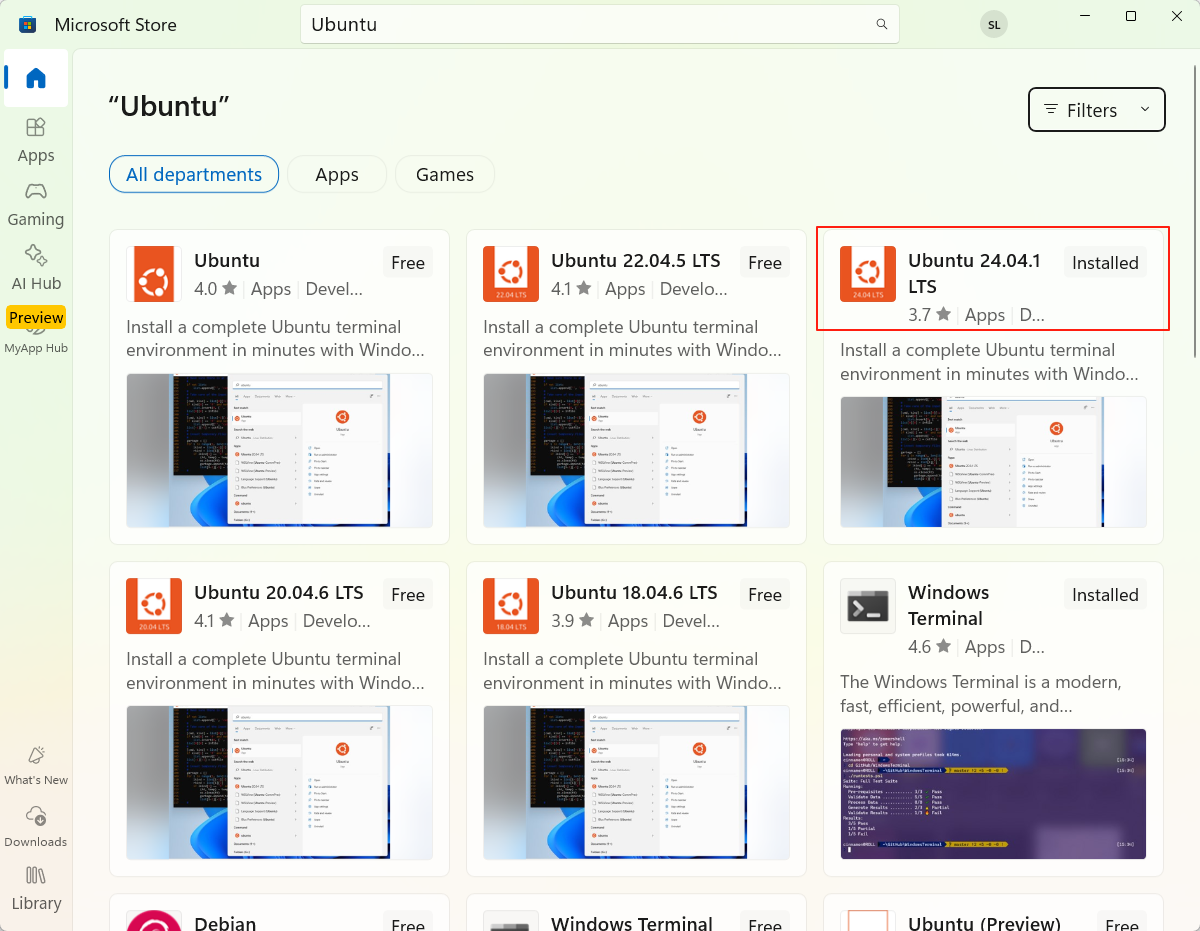
【说明】:推荐使用此方法安装,通过Microsoft Store下载非常快。命令行安装时如果没有梯子,下载速度会很慢。
3.2. 命令行安装
以管理员身份运行PowerShell, 并执行以下命令:
1 | # 此命令将启用运行WSL并安装Linux的Ubuntu分发所需的功能(默认是最新版本)。 |
或者使用一下命令安装特定的Ubuntu版本:
1 | 1. 查看所有可用的子系统版本 |
3.3. 导入已备份的子系统
1. 导入已备份子系统
1 | wsl --import <新发行版名称> <安装路径> <备份文件路径> |
2. 设置默认用户
通过 wsl –import 导入的发行版,其默认用户是 root,这会导致在安装 VS Code 和 WSL 扩展时遇到一些权限问题。
1 | # 进入导入的Linux系统 |
修改/etc/wsl.conf配置。vim /etc/wsl.conf,输入以下内容,把spencer替换成自己的用户名。
1 | [user] |
重启 WSL
1 | wsl --shutdown |
4. 打开Linux子系统
首次启动需要设置用户名和密码,设置好后可以看到Ubuntu启动成功。如下所示:
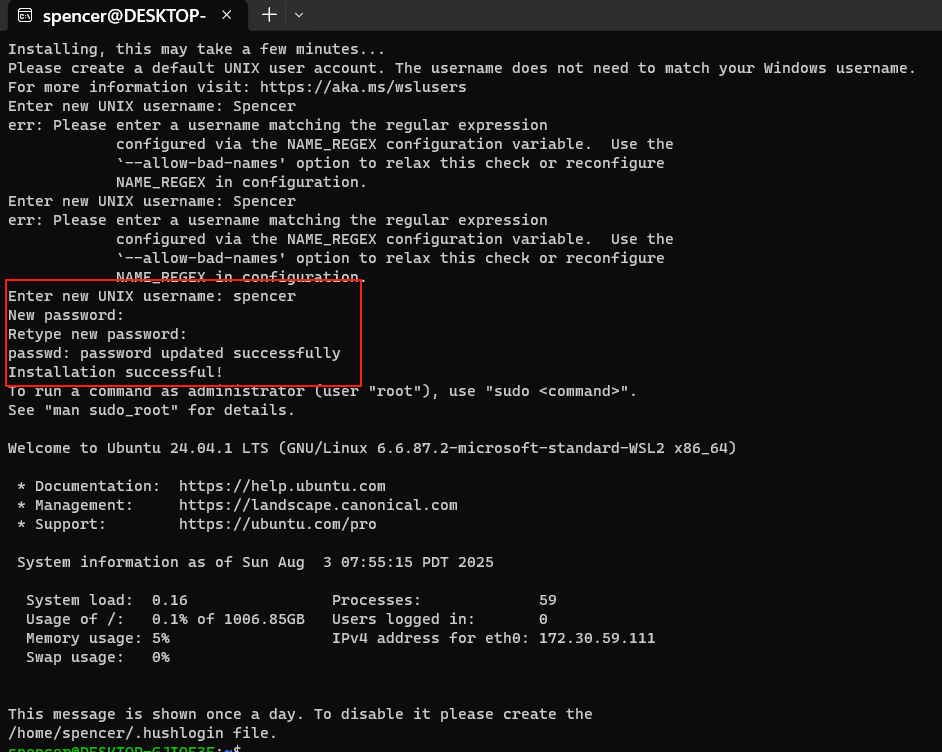
说明:用户名建议只用小写,否则可能会失败。
5. WSL常用命令
5.1. 安装与管理
安装默认 WSL 发行版(默认 Ubuntu):
1
wsl --install
安装特定发行版(如 Debian):
1
wsl --install -d Debian
列出可用发行版:
1
wsl --list --online # 或 `wsl -l -o`
5.2. 发行版操作
列出已安装的发行版:
1
wsl --list --verbose # 或 `wsl -l -v`
启动发行版:
1
wsl -d <发行版名称> # 例如 `wsl -d Ubuntu`
设置默认发行版:
1
wsl --set-default <发行版名称>
终止发行版:
1
wsl --terminate <发行版名称>
卸载发行版:
1
wsl --unregister <发行版名称>
5.3. WSL 版本管理
设置默认 WSL 版本(1 或 2):
1
wsl --set-default-version 2
将发行版转换为 WSL 2:
1
wsl --set-version <发行版名称> 2
5.4. 运行命令
直接运行 Linux 命令(不进入交互式 Shell):
1
wsl <命令> # 例如 `wsl ls -l`
以特定用户身份运行:
1
wsl -u <用户名> # 例如 `wsl -u root`
5.5. 文件系统访问
- 从 Windows 访问 Linux 文件:
- 路径:
\\wsl$\<发行版名称>\ - 或在资源管理器中输入
\\wsl$。
- 路径:
- 从 Linux 访问 Windows 文件:
- 路径:
/mnt/c/(对应C:\)。
- 路径:
5.6. 导出与导入
导出发行版为备份文件:
1
2wsl --export <发行版名称> <备份文件路径>
# 例如: `wsl --export Ubuntu-24.04 D:/wsl_backup/ubuntu2404.tar`导入发行版:
1
2
wsl --import <新发行版名称> <安装路径> <备份文件路径>
# 例如: `wsl --import Ubuntu-spencer C:/WSL/Ubuntu-24.04 D:/wsl_backup/ubuntu2404.tar`应用场景:
- 备份 WSL 系统
- 迁移 WSL 到新电脑
- 创建自定义发行版副本
注意事项:
- 导出过程可能需要几分钟,取决于发行版大小
- 导入时会创建新的发行版,不会覆盖现有发行版
- 导入后默认用户为 root,可以使用
<发行版名称> config --default-user <用户名>更改默认用户 - 确保目标路径有足够磁盘空间
5.7. 其他实用命令
关闭所有 WSL 实例:
1
wsl --shutdown
查看 WSL 版本信息:
1
wsl --version
6. 重置WSL的密码
如果你忘记WSL子系统的用户密码,可以使用以下方法重置密码:
打开 PowerShell 或 CMD:在 Windows 搜索栏输入
PowerShell或cmd并打开。以 root 用户启动 WSL:输入以下命令:
1
wsl -u root
或者,如果你的默认发行版不是你要重置的那个,可以指定:
1
wsl -d Ubuntu-24.04 -u root # "Ubuntu-24.04"为你的发行版名称
这会打开一个 WSL 终端,你已经是
root用户(超级管理员)。重置密码:在 WSL 终端中,输入以下命令(将
your_username替换为你的 WSL 用户名):1
passwd your_username
系统会提示你输入新的密码两次(输入时不会显示,正常输入后回车即可)。
退出并重启 WSL:
1
exit
然后关闭所有 WSL 窗口。重新从开始菜单启动你的 Linux 发行版,就可以用新密码登录了。


